

Tonido Photos — фотогалерея и сценарий обмена изображениями внутри экосистемы Tonido Personal Cloud. Программа не относится к фоторедакторам: в ней не редактируют цвет, не ретушируют кожу, не собирают коллажи и не выполняют пакетную коррекцию снимков. Её задача другая: открыть фотоархив, который хранится на личном компьютере или домашнем сервере, через веб-интерфейс, мобильное приложение или общий доступ для выбранных пользователей.
Tonido работал как персональное облако: файлы оставались на устройстве владельца, а доступ к ним организовывался через локальный веб-сервер, учётную запись Tonido, мобильные клиенты и дополнительные модули. Внутри этой модели Tonido Photos отвечал за просмотр фотографий, галерею, слайд-шоу и обмен папками с изображениями. Для пользователя это выглядело не как отдельный каталогизатор уровня Lightroom, а как часть домашнего облака: есть файловое дерево, есть папка с фотографиями, есть вкладка Gallery, есть кнопки Slideshow и Search Folder, есть механика публикации фотоальбома через WebSharePro.
Важная особенность обзора: Tonido — завершённый проект. История продукта охватывает 2008–2022 годы, после чего развитие Tonido остановилось, а установленное ПО сохранило смысл прежде всего для локальной сети, старых конфигураций, архивных установок и понимания того, как работали ранние персональные облака. Поэтому Tonido Photos стоит рассматривать не как современную замену Google Photos или iCloud Photos для нового фотоархива, а как конкретную программу своего времени: частное облако для фото, файлов и медиа без обязательной загрузки всей библиотеки на сторонний публичный сервис.
Связанные материалы на freeexe.net удобно открывать рядом с этим обзором: для сравнения с классическими просмотрщиками подойдут XnView, XnView MP, FastStone Image Viewer, IrfanView и Picasa. Для понимания соседней категории полезны разделы просмотрщиков изображений, графических редакторов, облачных технологий и удалённого доступа.
Что такое Tonido Photos
Tonido Photos — не самостоятельный редактор фотографий, а фотомодуль в составе Tonido Personal Cloud. Основная логика программы строилась вокруг домашнего компьютера, на котором лежали изображения, документы, музыка и видео. Tonido превращал этот компьютер в личное облако: пользователь запускал серверную часть, заходил в веб-интерфейс и получал доступ к своим папкам через браузер или мобильный клиент.
В Tonido Photos фотографии не переносились в отдельную библиотеку по модели крупных облачных сервисов. Программа работала поверх уже существующей структуры папок. Пользователь мог открыть каталог с изображениями, переключиться из файлового представления в Gallery и просматривать снимки миниатюрами. Для папок, опубликованных через WebSharePro, включался режим Photo Gallery: снимки из выбранной директории и подкаталогов показывались как веб-галерея, а гости получали возможность открыть фото или скачать папку архивом, если такие действия были разрешены в настройках доступа.
Внутри Tonido Personal Cloud фотогалерея была связана с другими частями системы:
Tonido Explorer показывал файлы и папки через браузер;
Gallery превращал каталог с изображениями в сетку миниатюр;
Slideshow запускал последовательный просмотр фотографий;
Search Folder помогал искать нужную папку внутри открытого дерева;
WebSharePro добавлял управляемую публикацию папки как фотоальбома;
Tonido mobile apps давали доступ к фотоархиву с телефона и планшета;
Tonido Sync закрывал отдельный сценарий синхронизации файлов между компьютерами;
TonidoPlug переносил ту же идею на компактное домашнее NAS-устройство.
Это делает Tonido Photos гибридом файлового доступа и фотогалереи. Он ближе к домашнему серверу для просмотра фото, чем к современному облачному фотоальбому с распознаванием лиц, автоматическими воспоминаниями и интеллектуальным поиском по объектам.
Краткая характеристика Tonido Photos
| Параметр | Описание |
|---|---|
| Тип программы | Фотогалерея и обмен фотографиями внутри Tonido Personal Cloud |
| Разработчик | CodeLathe |
| Основная задача | Просмотр и публикация фотоархива, который хранится на личном компьютере или TonidoPlug |
| Формат работы | Веб-интерфейс, локальный сервер Tonido, мобильные клиенты |
| Логика хранения | Фото остаются в папках пользователя, а Tonido открывает к ним доступ |
| Основные элементы интерфейса | Tonido Home, My Computer, My Favorites, My Shared Files, Guest Users, Applications, Photos, Webshare, Gallery, Slideshow, Search Folder |
| Сценарий для фотографий | Открыть папку, перейти в Gallery, просмотреть миниатюры, запустить Slideshow, поделиться каталогом |
| Обмен | Через пользователей, гостей, публичные ссылки или общий доступ в WebSharePro |
| Мобильный доступ | iOS, Android, BlackBerry, Windows Phone в старых сборках экосистемы Tonido |
| Ближайшие аналоги по идее | Synology Photos, PhotoPrism, Nextcloud Memories, Piwigo, Immich |
| Ближайшие аналоги по массовому сценарию | Google Photos, iCloud Photos, Dropbox Photos |
| Ограничение | Проект завершён; программа подходит для старых установок, локальной сети и исторического разбора |
Tonido Photos удобнее всего понимать через противопоставление: Google Photos и iCloud Photos забирают основную работу в облачную инфраструктуру, а Tonido оставляет фотоархив у владельца. Поэтому пользователь не получает современную автоматическую аналитику снимков, но сохраняет прямую связь с папками своего компьютера.
Для каких задач нужна Tonido Photos
Просмотр домашнего фотоархива с другого устройства
Главный сценарий Tonido Photos — открыть фотографии, которые лежат на домашнем компьютере, с другого устройства. Например, фотоархив хранится на диске ПК в папках по годам, поездкам и событиям. Tonido запускается на этом ПК, а пользователь открывает веб-интерфейс с ноутбука, телефона или планшета и переходит к нужной папке.
В таком режиме Tonido Photos не требует предварительно переносить все снимки в отдельное облачное хранилище. Это удобно для старых архивов с большим количеством папок, где уже есть понятная структура: Pictures, Vacation, Family, Archive, Scans, Camera, Phone Backup. Программа использует эту структуру как основу навигации.
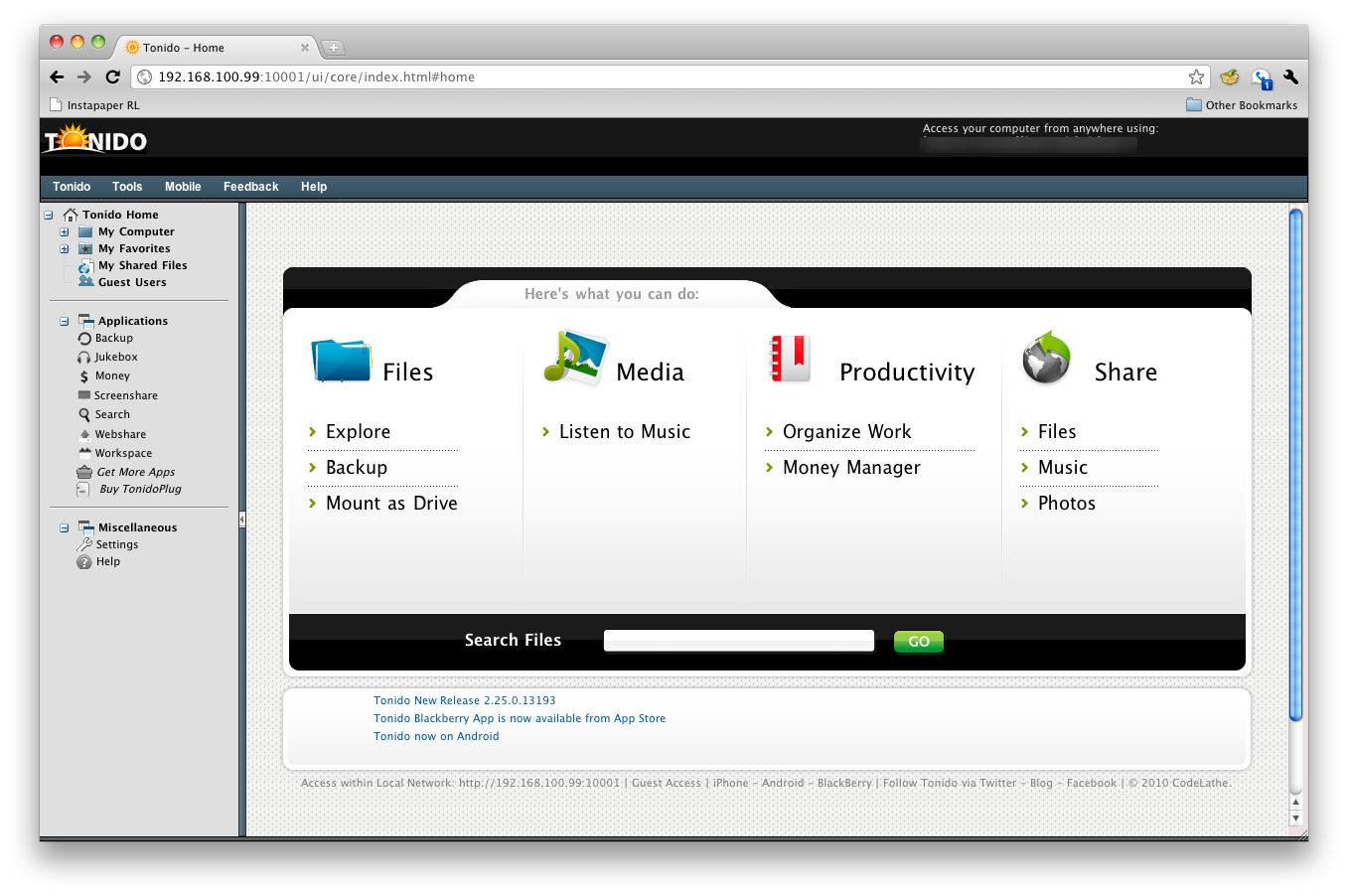
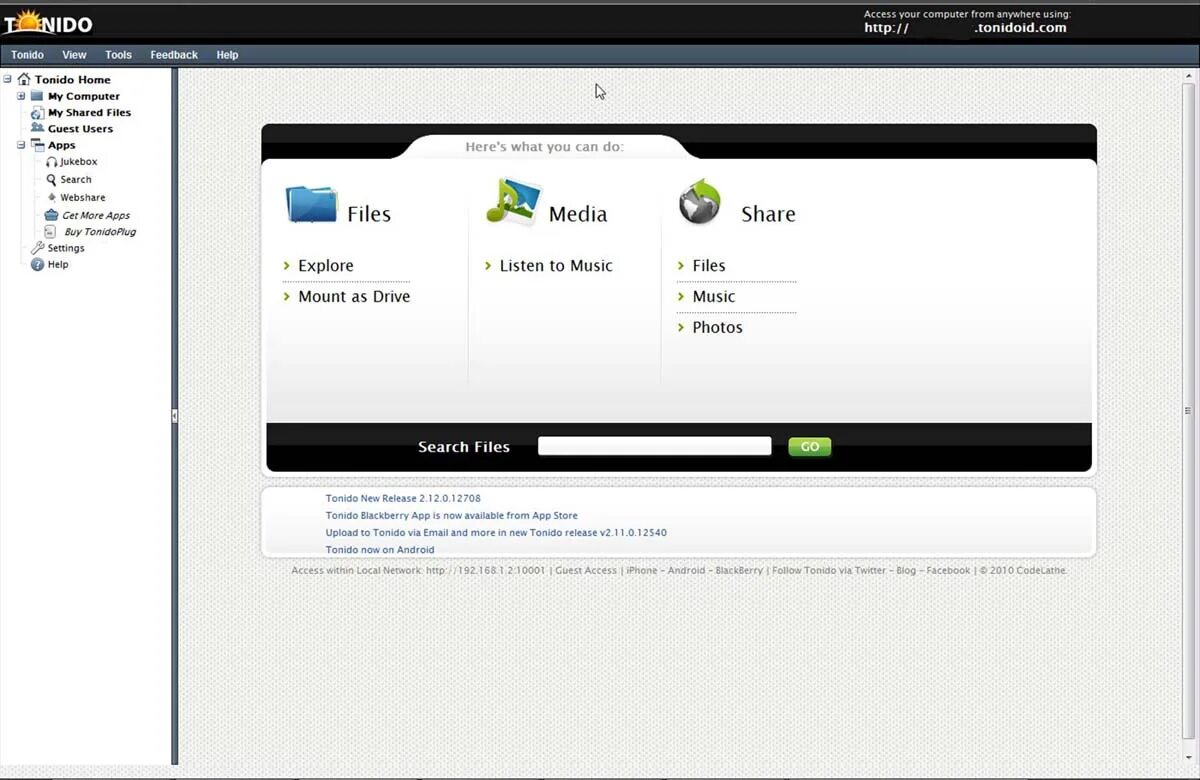
На главном экране Tonido видны четыре крупных смысловых блока: Files, Media, Productivity и Share. Для фото важны Files, Media и Share: через Files пользователь открывает папки, через Media переходит к медиа-сценариям, через Share получает доступ к публикации файлов, музыки и фотографий.
Приватный обмен снимками
Tonido Photos закрывал задачу, которая до сих пор остаётся важной для семейных архивов и небольших рабочих групп: показать фотографии другим людям без полной миграции в публичный облачный сервис. Пользователь выбирал папку с изображениями, настраивал общий доступ и решал, кому открыть просмотр.
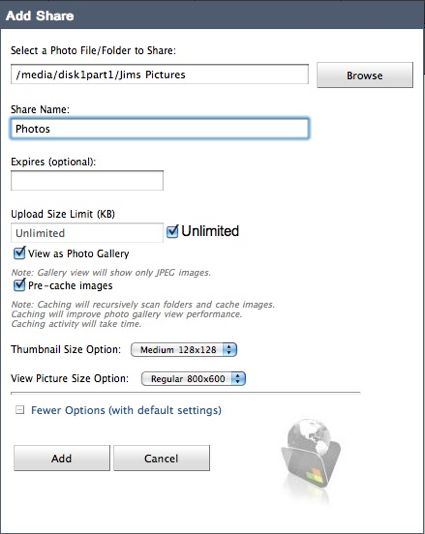
В WebSharePro это делалось через форму Add Share. В ней были поля Select a Photo File/Folder to Share, Share Name, Expires, Upload Size Limit, а также параметры View as Photo Gallery, Pre-cache images, Thumbnail Size Option и View Picture Size Option. Эти элементы показывают, что фотогалерея в Tonido была частью механизма публикации папок: пользователь не собирал альбом вручную с нуля, а превращал существующий каталог в просматриваемую веб-галерею.
Быстрое открытие папок с фотографиями
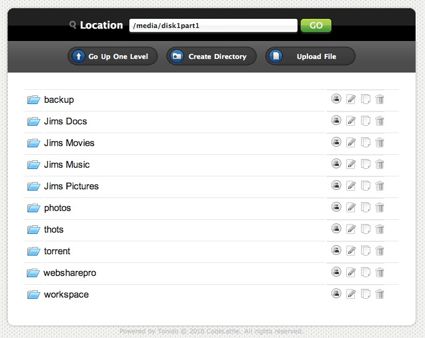
Tonido Explorer работал как браузерный файловый менеджер. В верхней части окна располагалась строка Location, кнопка GO, кнопка Go Up One Level, действие Create Directory и кнопка Upload File. В списке ниже отображались папки, среди которых могли быть photos, Jims Pictures, Jims Docs, Jims Movies и другие каталоги.
Для Tonido Photos это важно: фотогалерея не была изолирована от файловой структуры. Пользователь сначала видел обычные папки, а затем выбирал удобный режим отображения. Такой подход понятен тем, кто привык хранить фото не в единой медиатеке, а в каталогах на диске.
Просмотр фото в виде галереи
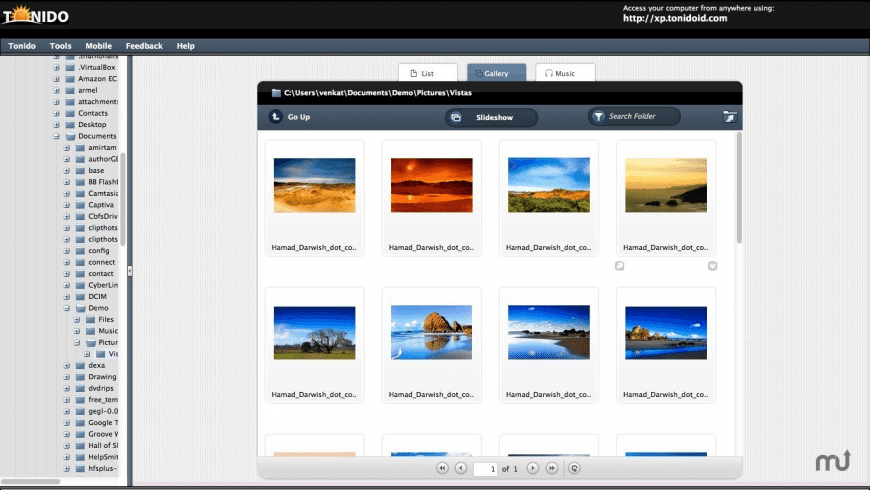
Вкладка Gallery показывала фотографии сеткой миниатюр. В верхней панели видны вкладки List, Gallery, Music, путь к текущей папке, кнопка Go Up, кнопка Slideshow и поле Search Folder. Это базовый интерфейс Tonido Photos: открыть папку, увидеть снимки, перейти в полноэкранный просмотр или включить слайд-шоу.
Просмотр и показ фотографий другим людям
Tonido Photos подходил для ситуаций, где нужно показать подборку снимков без отправки каждого файла вручную. Например, после семейной поездки можно открыть папку с фотографиями через Gallery, запустить Slideshow и показать снимки на экране ноутбука или телевизора через браузер. Для удалённого просмотра можно подготовить доступ через WebSharePro и передать гостю ссылку или учётные данные.
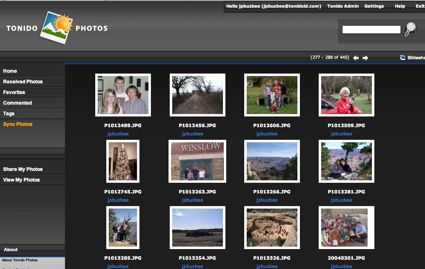
На странице Tonido Photos отдельный интерфейс показывал фото в тёмной теме: слева находилось меню Home, Received Photos, Favorites, Comment, Tag, Share Photos, View My Photos, а справа — сетка миниатюр. Такой экран отражает раннюю социальную часть Tonido Photos: программа была рассчитана не только на файловый просмотр, но и на обмен снимками внутри своего круга.
Как устроена программа
Tonido Desktop как основа
Tonido Desktop — серверная часть, которая запускалась на компьютере пользователя и открывала файлы через веб-интерфейс. После запуска Tonido поднимал локальный веб-сервер, а пользователь получал доступ к интерфейсу в браузере. Внутри интерфейса располагались разделы My Computer, My Favorites, My Shared Files, Guest Users, Applications, Settings и другие пункты.
Для Tonido Photos это означает простую архитектуру:
фотографии физически лежат на диске компьютера;
Tonido Desktop открывает доступ к файловой системе;
пользователь выбирает папку с фото;
интерфейс переключается в режим Gallery;
WebSharePro превращает выбранный каталог в общий фотоальбом;
мобильное приложение открывает тот же архив с телефона или планшета.
Tonido не заменял файловую систему. Он работал как прослойка между локальным хранилищем и удалённым пользователем. Поэтому порядок в исходных папках был важнее, чем в сервисах с автоматической медиатекой.
Tonido Photos как фотослой поверх папок
Tonido Photos брал существующий набор файлов и показывал его в визуальном режиме. В отличие от классических просмотрщиков вроде FastStone Image Viewer, IrfanView или XnView, Tonido не был локальным приложением для быстрого пролистывания изображений на одном ПК. Он был рассчитан на удалённый доступ: пользователь открывал фотоархив из другой сети, с другого компьютера или с мобильного устройства.
Это меняло сильные и слабые стороны программы. Обычный просмотрщик быстрее и удобнее для сортировки, переименования и локального просмотра тысяч файлов. Tonido Photos выигрывал там, где нужно открыть домашний архив извне, поделиться папкой или показать фотографии человеку, которому не нужно устанавливать локальный просмотрщик.
WebSharePro и режим Photo Gallery
WebSharePro добавлял к Tonido расширенную публикацию папок. Для фотографий в нём был параметр View as Photo Gallery. При включении этого режима папка с изображениями отображалась как галерея, а не как обычный список файлов. Параметр Pre-cache images отвечал за предварительную подготовку изображений для просмотра. Настройки Thumbnail Size Option и View Picture Size Option задавали размер миниатюр и размер изображения при просмотре.
В форме Add Share видны два важных ограничения старого подхода. Во-первых, пользователь вручную выбирал папку через Browse. Во-вторых, при публикации нужно было думать о сроке доступа через Expires и размере загрузки через Upload Size Limit. Это не автоматический семейный альбом по модели современных мобильных сервисов, а управляемая публикация конкретной директории.
TonidoPlug как аппаратный сценарий
TonidoPlug был компактным домашним сервером и NAS-устройством на платформе Tonido. Он позволял вынести персональное облако с обычного ПК на отдельное устройство, подключить внешний диск и держать фотоархив доступным без постоянного включения основного компьютера. Для Tonido Photos это был более подходящий вариант, чем рабочий ноутбук: домашний сервер логичнее держать в сети постоянно, а фотоархив на внешнем диске проще открыть семье или гостям.
TonidoPlug также показывал, что Tonido Photos не был случайной вкладкой в файловом менеджере. В обзорах TonidoPlug отдельно разбирались WebSharePro, Photo app, Photo Gallery и управление фото. Tonido развивался как целая домашняя платформа, а не как одиночная утилита для просмотра картинок.
Интерфейс Tonido Photos
Главный экран Tonido Home
Главный экран Tonido Home делился на панели и категории. Слева располагалось навигационное дерево:
Tonido Home;
My Computer;
My Favorites;
My Shared Files;
Guest Users;
Applications;
Backup;
Jukebox;
Money;
Screenshare;
Search;
Webshare;
Workspace;
Settings;
Help.
Центральная область группировала задачи по смыслу. В блоке Files были пункты Explore, Backup, Mount as Drive. В блоке Media — Listen to Music. В блоке Productivity — Organize Work и Money Manager. В блоке Share — Files, Music, Photos.
Для фотографий пользователь начинал либо с My Computer и перехода к папке, либо с Share → Photos, когда нужен был обмен снимками. Такой интерфейс хорошо показывает философию Tonido: фото — часть общего личного облака, рядом с документами, музыкой, резервными копиями и рабочими файлами.
Tonido Explorer
Tonido Explorer — файловый слой, с которого начиналась работа с каталогами. Он отображал папки списком, позволял подняться на уровень выше через Go Up One Level, создать папку через Create Directory и добавить файл через Upload File. Справа от строк были маленькие иконки действий с объектами: просмотр, операции с файлом, изменение и удаление.
Для фотоархива Explorer полезен в трёх случаях:
нужно найти папку, где лежат снимки;
требуется проверить, что Tonido видит нужный внешний диск или каталог;
нужно подготовить директорию для публикации через WebSharePro.
Explorer не заменял полноценный файловый менеджер Windows, Finder или Linux-оболочку. Его задача — дать доступ через браузер. При больших операциях с тысячами фото удобнее сначала навести порядок локально, а Tonido использовать для просмотра и обмена.
Gallery
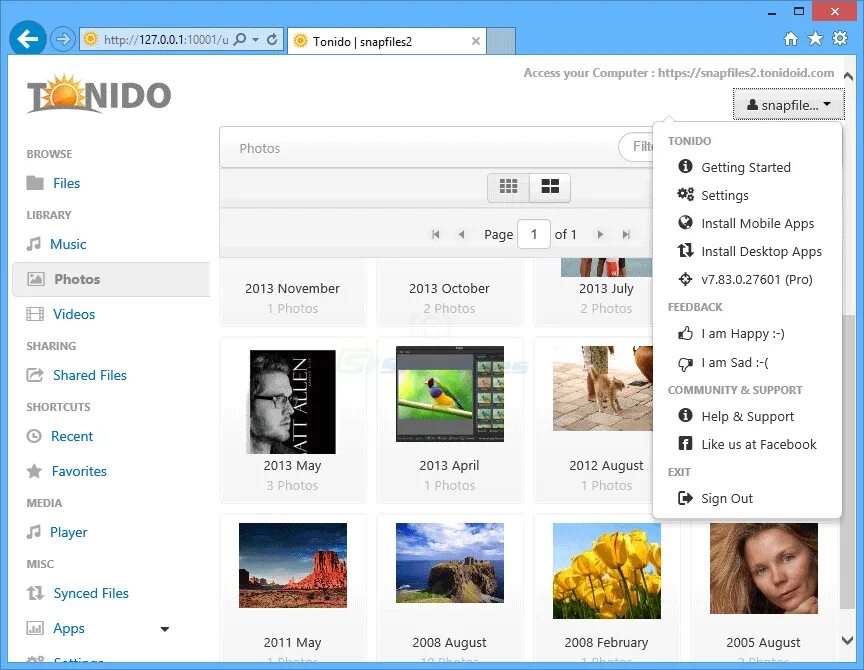
Вкладка Gallery была центральной для Tonido Photos. Она показывала изображения плиткой, выводила имена файлов под миниатюрами и сохраняла верхнюю навигацию по папке. В интерфейсе были видны:
вкладка List для обычного списка;
вкладка Gallery для миниатюр;
вкладка Music для медиа-сценария;
кнопка Go Up для перехода выше;
кнопка Slideshow для показа;
поле Search Folder для поиска папки;
нижняя навигация по страницам.
Такой набор функций достаточен для просмотра папки с фотографиями, но не превращает Tonido в продвинутый каталогизатор. В Gallery нет подтверждённых современных возможностей вроде автоматического распознавания лиц, интеллектуального поиска по объектам, карты мест, распознавания текста на фото или автоматических подборок событий. Сильная сторона Gallery — простой доступ к папке с изображениями через браузер.
Tonido Photos app
Отдельная страница Tonido Photos имела более социальный вид. В левом меню находились Received Photos, Favorites, Comment, Tag, Share Photos, View My Photos. Центральная область показывала миниатюры, имена файлов и автора. Верхняя строка содержала поле поиска.
Этот экран был ориентирован на обмен и взаимодействие с фотографиями. Он отличался от Explorer тем, что не показывал папки как обычные каталоги, а выводил фотоколлекцию в отдельном интерфейсе. Для ранних персональных облаков это было важным направлением: программа пыталась объединить локальное хранение, приватный обмен и элементы социального фотоальбома.
WebSharePro Add Share
Форма Add Share — самый показательный экран для публикации фотопапки. В ней пользователь выбирал, что именно открывать:
Select a Photo File/Folder to Share — путь к папке или файлу;
Browse — выбор каталога;
Share Name — название общего ресурса;
Expires — срок действия доступа;
Upload Size Limit — ограничение размера загрузки;
Unlimited — отсутствие лимита;
View as Photo Gallery — показ папки как галереи;
Pre-cache images — предварительная обработка изображений;
Thumbnail Size Option — размер миниатюр;
View Picture Size Option — размер изображения при просмотре;
Add — создание общего доступа;
Cancel — отмена.
Наличие Expires полезно для временных альбомов: папку можно открыть на время мероприятия, отправки клиенту или семейного просмотра, а затем закрыть. View as Photo Gallery превращает техническую публикацию папки в понятный визуальный альбом. Pre-cache images важен для больших каталогов: Tonido заранее готовит миниатюры и уменьшенные версии, чтобы гостю не приходилось ждать обработки каждого изображения при открытии.
Network settings и удалённый доступ
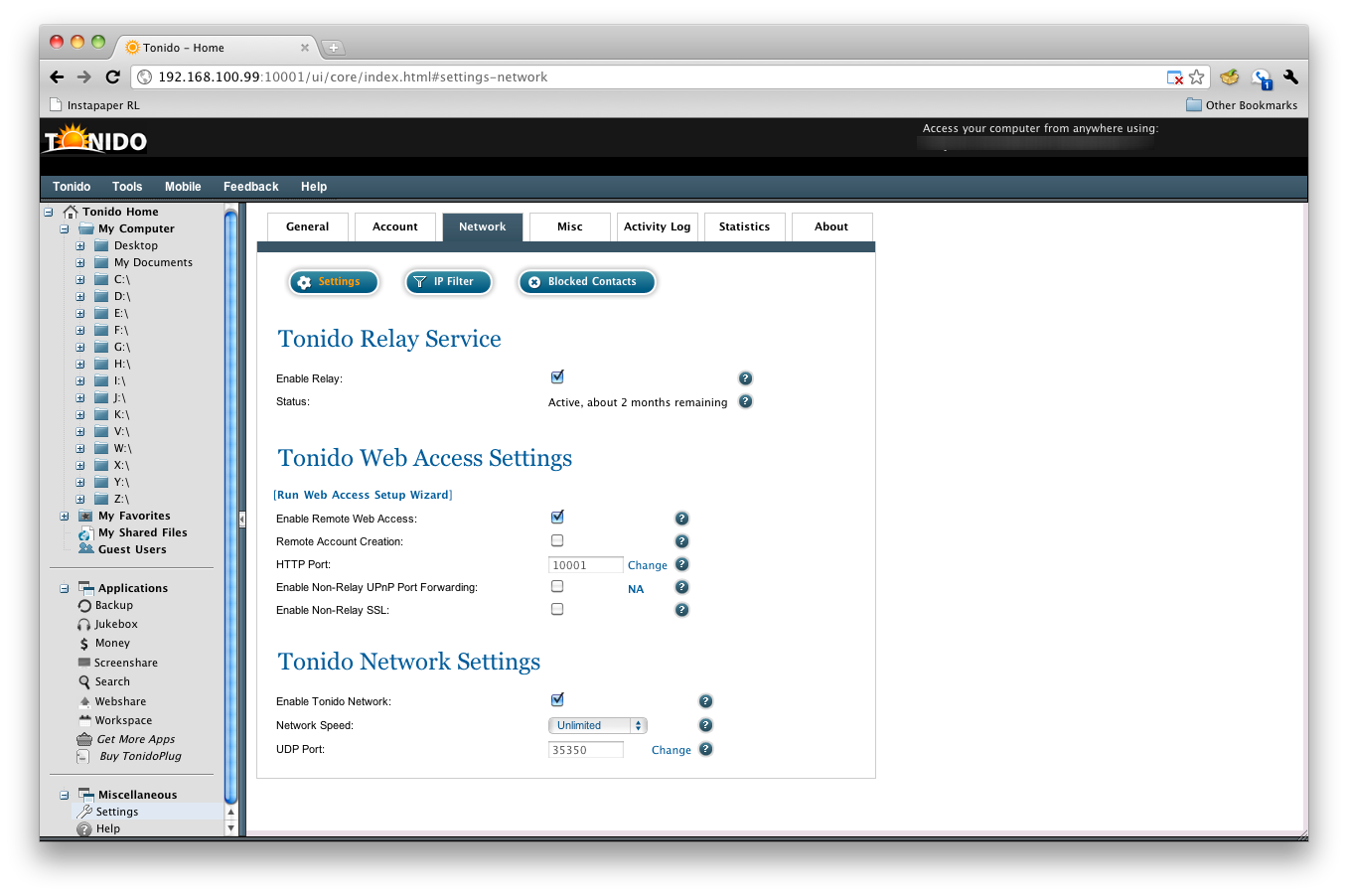
В разделе настроек Tonido была вкладка Network. На экране видны блоки Tonido Relay Service, Tonido Web Access Settings и Tonido Network Settings. Внутри них расположены параметры Enable Relay, Enable Remote Web Access, Remote Account Creation, HTTP Port, Enable Non-Relay UPNP Port Forwarding, Enable Non-Relay SSL, Enable Tonido Network, Network Speed, UDP Port.
Для Tonido Photos эти настройки не являются украшением интерфейса. Они определяют, как именно человек увидит фотоархив: только в локальной сети, через удалённый веб-доступ, через relay-сервер или через прямую сетевую конфигурацию. При работе с семейными фото и личными снимками раздел Network важнее, чем кажется: ошибка в правах доступа или сетевом режиме открывает не только альбом, но и другие файлы, доступные через Tonido.
Основные функции Tonido Photos
Просмотр фотографий через браузер
Tonido Photos открывал фотоархив без установки отдельного просмотрщика на клиентском устройстве. Достаточно было открыть веб-интерфейс Tonido, перейти к папке и выбрать Gallery. Такой сценарий особенно полезен для старых домашних архивов: снимки лежат на большом диске, а доступ нужен с ноутбука, планшета или чужого компьютера.
Главное преимущество браузерного просмотра — независимость от локальной установки программы на каждом устройстве. Главное ограничение — зависимость от компьютера, на котором запущен Tonido. Если этот компьютер выключен, фотоархив недоступен. Если домашний интернет слабый, просмотр больших фотографий и слайд-шоу работают медленнее.
Галерея миниатюр
Режим Gallery показывает изображения сеткой. Это удобнее, чем список файлов, потому что пользователь видит содержимое снимка, а не только имя. Для папок с неинформативными названиями файлов вроде IMG_1045.JPG, P103256.JPG или DSC_0091.JPG миниатюры становятся основным способом навигации.
В Tonido Gallery пользователь может:
открыть папку с фотографиями;
увидеть миниатюры;
перейти к соседним страницам;
открыть отдельный снимок;
вернуться уровнем выше через Go Up;
запустить Slideshow;
найти папку через Search Folder.
Для больших архивов такой режим лучше использовать после предварительной сортировки по папкам. Tonido не создаёт современную единую временную ленту по всем устройствам, поэтому порядок зависит от исходной организации файлов.
Слайд-шоу
Кнопка Slideshow запускала последовательный просмотр фотографий из текущей папки. Это типичный сценарий для семейных архивов: открыть папку с поездкой, включить показ и смотреть снимки без ручного перехода по каждому файлу. В отличие от редакторов, где слайд-шоу часто является дополнительной функцией, в Tonido Photos оно логично связано с удалённым доступом: альбом можно показать через браузер на любом устройстве, где открыт Tonido.
Слайд-шоу не превращает Tonido в программу для создания видеороликов. Для монтажа из фотографий нужны другие приложения, например 4K Slideshow Maker, Icecream Slideshow Maker, ФотоШОУ или ФотоШОУ PRO. Tonido Photos показывает существующие снимки, но не собирает из них полноценный клип с титрами, музыкой и переходами.
Публикация папки как фотоальбома
WebSharePro даёт Tonido Photos более практичный смысл: не просто смотреть папку самому, а открывать её гостю. Пользователь выбирает каталог, задаёт название общего ресурса, включает View as Photo Gallery, при необходимости ограничивает срок доступа и добавляет публикацию кнопкой Add.
Такой подход удобен для нескольких ситуаций:
отправить родственникам папку с фотографиями после поездки;
показать клиенту отснятые изображения без пересылки архива;
открыть временный доступ к семейному альбому;
дать коллегам посмотреть фото мероприятия;
создать простую веб-галерею на основе уже готовой папки.
Нужно учитывать, что публикация через Tonido открывает доступ к файлам на машине владельца. Перед созданием общего доступа папку стоит отделить от личных документов, черновиков, резервных копий и чужих данных. Оптимальная структура — отдельный каталог с готовой подборкой фотографий.
Управление размером миниатюр и изображений
В форме публикации есть параметры Thumbnail Size Option и View Picture Size Option. Первый задаёт размер миниатюр, второй — размер изображения при просмотре. Это важная настройка для старого веб-интерфейса: слишком крупные миниатюры замедляют открытие страницы, слишком маленькие ухудшают выбор снимков.
Для семейного альбома достаточно средних миниатюр и уменьшенного просмотра. Для отбора фотографий после съёмки лучше использовать более крупный просмотр, чтобы человек мог оценить кадр. Для медленного соединения разумнее уменьшить размер отображаемой картинки и оставить исходники для отдельной загрузки.
Предварительная подготовка изображений
Параметр Pre-cache images предназначен для предварительной обработки снимков. При включении Tonido заранее готовит изображения для галереи. Это повышает удобство просмотра: миниатюры и уменьшенные версии открываются быстрее, потому что часть работы выполнена до визита гостя.
Предварительная подготовка особенно полезна для папок с большим количеством снимков. Когда каталог содержит десятки или сотни фотографий, генерация миниатюр при первом открытии замедляет работу. Pre-cache переносит эту нагрузку на момент настройки общего доступа.
Доступ с мобильных устройств
Мобильные приложения Tonido использовались для доступа к файлам, фото, музыке и видео с телефона или планшета. В старых обзорах Tonido упоминались клиенты для iPhone, iPad, Android, BlackBerry и Windows Phone. Для Tonido Photos это давало понятный сценарий: снимки лежат дома, а пользователь открывает их на телефоне, не копируя весь архив в память устройства.
Мобильный доступ был особенно полезен для просмотра отдельных снимков, показа фото друзьям, скачивания нужного файла на устройство и открытия документов рядом с фотографиями. При этом Tonido mobile app оставался клиентом к домашнему хранилищу, а не самостоятельной мобильной медиатекой. Скорость зависела от сети, включённого компьютера и формата файла.
Автоматическая загрузка фото с Android
В экосистеме Tonido появилась автоматическая загрузка фотографий и видео с Android-устройств на компьютер с Tonido Personal Cloud. Это сближало программу с популярным сценарием облачных фотосервисов: телефон снимает фото, а домашний компьютер получает резервную копию без ручного переноса кабелем.
В отличие от Google Photos или iCloud Photos, резервная копия попадала не в публичное облачное хранилище, а в личный Tonido. Это давало пользователю больше контроля над местом хранения, но требовало поддерживать собственную инфраструктуру: сервер Tonido, диск, сеть и резервное копирование самого компьютера.
Поддержка разных типов медиа
Tonido не ограничивался фотографиями. В той же среде были музыка, видео, документы и файловая синхронизация. Для обзора Tonido Photos это важно потому, что программа не строилась вокруг одного формата JPEG. Пользователь мог хранить рядом фото, видео с камеры, документы, архивы и музыку, а затем открывать всё через единый интерфейс.
Такой подход удобен для папок событий: например, в каталоге с поездкой могут лежать фотографии, короткие видео, PDF-билеты и заметки. Tonido показывал эту папку как часть файловой системы, а Gallery помогал просматривать изображения. Современные фотосервисы удобнее для чистой медиатеки, но слабее отражают произвольную структуру домашнего диска.
Общий доступ гостям
Tonido поддерживал guest users и публикацию папок. Для фото это означало, что владелец мог дать доступ не всему компьютеру, а отдельному набору файлов. В интерфейсе присутствовали Guest Users, My Shared Files и инструменты WebShare. Это не заменяло корпоративную систему ролей и политик безопасности, но для домашнего обмена работало понятнее, чем ручная отправка десятков файлов.
При работе с гостями важно разделять два режима: приватный доступ по учётным данным и публичный доступ по ссылке. Первый подходит для семейного круга или небольшой команды. Второй удобен для временной публикации альбома, но требует аккуратного контроля срока действия, имени общего ресурса и содержимого папки.
Что Tonido Photos не делает
Tonido Photos нельзя оценивать как универсальную программу для обработки изображений. Его специализация — доступ, галерея и обмен, а не редактирование. Поэтому к нему не стоит предъявлять требования, которые относятся к GIMP, Paint.NET, Krita, ФотоМАСТЕР или Домашняя Фотостудия.
Tonido Photos не предназначен для таких задач:
ретушь портретов;
цветокоррекция RAW-файлов;
удаление объектов с фото;
работа со слоями и масками;
профессиональная каталогизация съёмок;
пакетная обработка изображений;
создание коллажей;
подготовка фото на документы;
монтаж видеослайд-шоу;
печать макетов и фотокниг;
автоматическое распознавание лиц;
интеллектуальные подборки событий;
поиск по объектам на снимке;
облачная синхронизация уровня современных мобильных сервисов.
Его сильная сторона — другое: открыть личный фотоархив через браузер и дать к нему управляемый доступ. Поэтому Tonido Photos нужно сравнивать не с фоторедакторами, а с личными облаками, NAS-галереями и self-hosted фотоархивами.
Как подготовить Tonido Photos к работе с фотоархивом
Подготовка папок
Перед работой с Tonido Photos фотоархив стоит привести к понятной структуре. Программа показывает папки, поэтому хаотичный набор файлов в одном каталоге усложняет просмотр. Оптимальная схема — разделить снимки по годам, событиям и устройствам.
Пример структуры:
Pictures/
  2018/
    2018-07-15_Sochi/
    2018-12-31_New_Year/
  2019/
    2019-05-10_Family/
    2019-09-02_School/
  Phone_Backup/
    Android/
    iPhone/
  Scans/
    Old_Family_Albums/
  Shared/
    For_Relatives/
    For_Client/
Папку для публикации лучше готовить отдельно. Например, вместо открытия всего архива Pictures безопаснее создать Shared/For_Relatives и скопировать туда только те снимки, которые действительно должны увидеть гости.
Проверка видимости папки
В Tonido Explorer нужно открыть My Computer и пройти к нужному диску или каталогу. Если папка отображается в списке, её можно просматривать через веб-интерфейс. Если папка находится на внешнем диске, сетевом ресурсе или в пользовательском каталоге с ограниченными правами, доступ зависит от того, как Tonido видит этот путь.
Для фотоархива важно не только найти папку, но и проверить, как отображаются сами файлы. JPEG и PNG подходят для галерейного просмотра лучше всего. Файлы RAW и редкие форматы могут отображаться не так предсказуемо, особенно в старых клиентах и браузерах.
Переход в Gallery
После открытия папки с изображениями пользователь переключается во вкладку Gallery. В этом режиме Tonido показывает миниатюры и позволяет открыть отдельный снимок. Если файлов много, нижняя панель страниц помогает переходить между частями каталога.
При первом открытии большой папки миниатюры появляются не мгновенно. Это нормальная особенность старого веб-интерфейса: системе нужно подготовить визуальные превью. Для папок, которые будут открываться гостями, лучше использовать Pre-cache images в WebSharePro.
Настройка общего доступа
Для публикации папки используется WebSharePro:
открыть Webshare;
выбрать создание нового общего ресурса;
в Select a Photo File/Folder to Share указать папку с изображениями;
нажать Browse, когда нужно выбрать каталог через интерфейс;
заполнить Share Name;
при необходимости указать Expires;
включить View as Photo Gallery;
включить Pre-cache images для папки с большим количеством фото;
выбрать Thumbnail Size Option;
выбрать View Picture Size Option;
нажать Add.
После этого выбранная папка становится фотоальбомом для просмотра через веб-интерфейс. Перед отправкой ссылки получателю стоит открыть альбом в отдельном окне и убедиться, что видны только нужные изображения.
Инструкция: как просматривать фотографии через Tonido Photos
Шаг 1. Открыть Tonido Home
Работа начинается с домашнего экрана Tonido. В левом меню нужно выбрать My Computer или воспользоваться центральным блоком Files → Explore. Если цель — не просто открыть папку, а поделиться фотографиями, понадобится блок Share → Photos или раздел Webshare.
Главный экран помогает понять структуру Tonido: фото не спрятаны в отдельной закрытой библиотеке. Они находятся рядом с другими файлами, а программа даёт разные способы доступа к ним.
Шаг 2. Перейти к папке с фотографиями
В Tonido Explorer нужно пройти к каталогу, где лежат снимки. При необходимости используется строка Location и кнопка GO. Для возврата на уровень выше есть Go Up One Level. Если перед публикацией нужно создать отдельную папку, используется Create Directory.
Для старого фотоархива лучше выбирать папку, где уже наведён порядок. Если в каталоге лежат смешанные файлы, документы, видео и временные изображения, Gallery покажет только визуальную часть, но общая структура всё равно останется перегруженной.
Шаг 3. Переключиться во вкладку Gallery
После открытия нужной папки нужно выбрать Gallery. В этот момент список файлов превращается в сетку миниатюр. Под каждым изображением отображается имя файла. Сетка удобна для быстрого выбора снимка, особенно когда файлы называются автоматически камерой или смартфоном.
Вкладка List остаётся полезной, когда нужно увидеть файлы как обычный список. Gallery удобнее для визуального отбора. Music относится к медиа-разделу Tonido и не нужна для просмотра фотографий.
Шаг 4. Открыть снимок
При выборе миниатюры Tonido открывает изображение для просмотра. Если снимок большой, время открытия зависит от размера файла, скорости диска, сети и устройства. Для удалённого доступа по мобильной сети лучше заранее подготовить уменьшенный размер просмотра через WebSharePro.
Фотографии с камер часто имеют крупный размер. Для семейного просмотра через браузер не всегда нужен оригинал. В Tonido логично держать две папки: одну с исходниками, вторую с подготовленной подборкой для просмотра и обмена.
Шаг 5. Запустить Slideshow
Кнопка Slideshow запускает последовательный показ изображений из текущей папки. Это удобный режим для демонстрации альбома без ручного клика по каждой миниатюре. Он подходит для просмотра на ноутбуке, домашнем медиацентре или экране, подключённом к компьютеру.
Перед слайд-шоу стоит убрать из папки неудачные кадры, дубли и технические снимки. Tonido показывает то, что лежит в каталоге, поэтому качество показа зависит от подготовки самой папки.
Шаг 6. Найти нужную папку через Search Folder
Поле Search Folder помогает быстрее перейти к нужному каталогу, когда в дереве много вложений. Это полезно для архивов с большим количеством событий: даты, поездки, семейные праздники, съёмки с разных камер.
Для эффективного поиска лучше использовать понятные имена папок. Название 2020-08-14_Birthday полезнее, чем New Folder, Photo, Camera, Misc или DCIM Copy.
Шаг 7. Проверить общий доступ
После настройки WebSharePro нужно открыть созданную публикацию отдельно и проверить:
отображается ли папка как галерея;
видны ли миниатюры;
работает ли открытие отдельного фото;
не попали ли в папку лишние изображения;
не открыт ли родительский каталог вместо нужной подборки;
задан ли срок действия доступа, когда он нужен;
понятно ли название общего ресурса.
Эта проверка важна, потому что Tonido работает с реальными файлами на компьютере владельца. Ошибка выбора папки даёт доступ не к виртуальному альбому, а к содержимому конкретной директории.
Инструкция: как поделиться фотографиями через WebSharePro
Подготовить отдельную папку
Лучший способ публикации — создать отдельную папку с готовыми снимками. Например:
Shared/
  Wedding_Selected/
  Birthday_For_Family/
  Product_Photos_For_Client/
  School_Event/
В эту папку нужно поместить только те фотографии, которые предназначены для просмотра другим человеком. Не стоит публиковать весь каталог Pictures, папку телефона или корневой каталог внешнего диска.
Создать общий ресурс
В WebSharePro выбирается Add Share. В поле Select a Photo File/Folder to Share указывается путь к подготовленной папке. Кнопка Browse помогает выбрать каталог через интерфейс. В Share Name задаётся понятное имя, например Family Photos, Trip Album, Event Photos.
Если доступ нужен временно, заполняется Expires. Этот параметр особенно полезен для альбомов, которые отправляются вне постоянного семейного круга: клиентам, знакомым, участникам мероприятия, коллегам.
Включить режим фотогалереи
Параметр View as Photo Gallery нужно включить, чтобы получатель видел не технический список файлов, а фотоальбом с миниатюрами. Для каталога с большим количеством снимков полезен Pre-cache images. Размеры миниатюр и просмотра задаются через Thumbnail Size Option и View Picture Size Option.
После проверки параметров используется кнопка Add. Если настройки выбраны ошибочно, действие отменяется через Cancel.
Проверить результат глазами гостя
После создания общего доступа нужно открыть ссылку или гостевой вход отдельно от основной сессии владельца. Проверка должна отвечать на три вопроса:
виден ли только нужный альбом;
удобно ли просматривать фотографии;
отсутствуют ли лишние файлы.
Особенно важно проверить родительские папки. Если вместо Shared/Family_Album опубликован Shared или Pictures, получатель увидит больше файлов, чем планировалось.
Закрыть доступ после завершения обмена
После просмотра альбома общий доступ лучше удалить или отключить. Для временных публикаций используется срок действия через Expires, но ручная проверка списка общих ресурсов надёжнее. Старые ссылки на фотоархивы не должны оставаться открытыми без причины.
Приватность и безопасность
Где хранятся фотографии
Tonido Photos работал с фотографиями, которые лежали на устройстве пользователя. Это отличало программу от публичных облачных хранилищ: снимки не нужно было сначала переносить на удалённый сервер. Компьютер с Tonido становился точкой доступа к архиву.
Такой подход давал контроль над местом хранения. Пользователь сам выбирал диск, папку, структуру архива и резервное копирование. Но вместе с контролем появлялась ответственность: если домашний диск выйдет из строя, Tonido не восстановит фотографии. Программа открывает доступ, но не заменяет резервную копию.
Почему отдельная папка безопаснее всего
Главная ошибка при публикации фото через персональное облако — открыть слишком широкий каталог. Tonido может видеть весь диск, подключённые накопители и папки пользователя. Для приватного обмена лучше использовать отдельный каталог, где нет ничего лишнего.
Безопасная схема:
исходники лежат в закрытой папке;
копии для просмотра лежат в отдельном каталоге;
WebSharePro публикует только этот каталог;
срок действия доступа ограничен;
после передачи ссылка удаляется.
Такой подход снижает риск случайного раскрытия личных документов, рабочих файлов, неотобранных снимков и резервных копий.
Сетевые настройки
Раздел Network напрямую влияет на приватность. Tonido Relay Service упрощал доступ извне, Remote Web Access включал удалённый веб-доступ, HTTP Port задавал порт, UPNP Port Forwarding помогал автоматизировать проброс, а SSL-настройки отвечали за защищённый режим соединения.
Для локального семейного просмотра достаточно LAN-доступа. Для удалённого доступа через интернет нужны аккуратные настройки, сложный пароль, закрытие лишних общих папок и контроль гостей. Старое ПО не стоит открывать наружу без понимания сетевой конфигурации и без актуальной резервной копии данных.
Резервное копирование
Tonido Photos не отменяет резервное копирование. Если фотоархив хранится на одном диске, пользователь зависит от исправности этого диска. Минимальная безопасная схема для семейного архива:
основной архив на домашнем компьютере или сервере;
копия на внешнем диске;
отдельная копия вне дома;
регулярная проверка читаемости старых папок;
отдельная папка для публикации через Tonido.
Tonido удобен для доступа, но не является гарантией сохранности снимков. Для резервных копий на freeexe.net можно смотреть соседние программы из разделов восстановления данных, диагностики дисков и резервного копирования.
Поддерживаемые форматы и работа с медиа
Tonido работал с фотографиями, документами, музыкой и видео. В старых обзорах мобильного клиента для Tonido упоминались JPEG, PNG, GIF, CRW и другие фотоформаты. Для повседневного просмотра через браузер лучше всего подходят JPEG и PNG, потому что они стабильно отображаются в веб-галереях и мобильных клиентах.
RAW-файлы и старые камерные форматы лучше хранить рядом с JPEG-копиями. Tonido может открыть папку с такими файлами как файловый архив, но для удобного просмотра миниатюр и слайд-шоу безопаснее иметь экспортированные JPEG-версии. Это особенно важно для семейного обмена: получателю нужен быстрый просмотр, а не доступ к тяжёлым исходникам.
Практичная структура для фотографа или продвинутого пользователя:
Photo_Project/
  RAW/
  JPEG_Selected/
  Web_Gallery/
  Documents/
В Tonido Photos публикуется Web_Gallery, для личного архива хранится RAW, а JPEG_Selected используется для отбора и передачи. Такой порядок уменьшает нагрузку на браузер и снижает риск случайной публикации исходников.
Системные требования
Tonido Desktop выпускался для Windows, macOS и Linux. В старых каталогах программы указывались Windows XP, Windows Vista, Windows 7, Windows 8, macOS и Linux. Для macOS встречались требования уровня OS X 10.5 или OS X 10.8 в зависимости от сборки и площадки. Для Linux упоминались Ubuntu 8.04 и совместимые дистрибутивы.
Для Tonido Photos важны не только формальные требования ОС, но и реальные условия работы:
| Компонент | Что важно для Tonido Photos |
| Процессор | Достаточная производительность для веб-интерфейса, миниатюр и фоновой подготовки изображений |
| Оперативная память | Чем больше папка с фото, тем важнее запас памяти для стабильной работы сервера и браузера |
| Диск | Фотоархив занимает больше всего места; желательно использовать отдельный диск или NAS |
| Сеть | Локальный просмотр зависит от скорости LAN, удалённый — от исходящей скорости домашнего интернета |
| Браузер | Нужен для веб-интерфейса Tonido, Explorer, Gallery и WebSharePro |
| Мобильное устройство | Подходит для просмотра, скачивания и доступа к архиву, но не заменяет управление серверной частью |
| Постоянная доступность | Компьютер или TonidoPlug должен быть включён, когда нужен доступ к фотографиям |
На слабом старом компьютере Tonido Photos лучше использовать с подготовленными папками и умеренным количеством снимков. Для больших архивов удобнее отдельный домашний сервер или NAS. Для удалённого просмотра критична исходящая скорость интернета: именно с домашнего устройства фотографии уходят к гостю или мобильному клиенту.
Плюсы и минусы Tonido Photos
Плюсы:
фотографии остаются на личном компьютере или домашнем сервере;
веб-интерфейс открывает доступ к папкам без ручной отправки каждого файла;
режим Gallery показывает снимки миниатюрами;
кнопка Slideshow подходит для просмотра альбома;
WebSharePro публикует папку как Photo Gallery;
в Add Share есть срок действия доступа через Expires;
можно выбрать размер миниатюр и размер изображения при просмотре;
Pre-cache images ускоряет открытие подготовленных галерей;
Tonido работал не только с фото, но и с документами, музыкой и видео;
мобильные клиенты давали доступ к архиву с телефона;
TonidoPlug позволял вынести персональное облако на отдельное домашнее устройство;
структура папок сохранялась, поэтому архив не нужно было перестраивать под новую медиатеку;
программа хорошо отражает идею частного облака до массового распространения современных фотосервисов.
Минусы:
проект завершён;
интерфейс устарел по сравнению с современными фотосервисами;
для доступа нужен включённый компьютер или отдельный TonidoPlug;
удалённый просмотр зависит от исходящей скорости домашнего интернета;
настройка сети и прав доступа требует внимательности;
старые мобильные приложения не являются надёжной основой для нового фотоархива;
нет подтверждённых современных функций распознавания лиц, объектов и мест;
Gallery зависит от порядка в исходных папках;
при публикации неправильного каталога можно открыть лишние файлы;
большие папки требуют предварительной подготовки миниатюр;
программа не заменяет резервное копирование;
Tonido Photos не подходит для обработки, ретуши и профессиональной каталогизации снимков.
Сравнение с аналогами
Tonido Photos и Google Photos
Google Photos — современный массовый сервис для резервного копирования, поиска, организации, редактирования и обмена фотографиями. Он удобен для смартфона: снимки автоматически попадают в облачную библиотеку, пользователь ищет людей, места и предметы, делится альбомами и применяет мобильные инструменты редактирования.
Tonido Photos устроен иначе. Он не переносит фотоархив в облако Google, а открывает папки с домашнего компьютера. Это сильнее для тех, кто хочет оставить файлы у себя, но слабее для тех, кому нужен простой мобильный сценарий без настройки сервера.
| Критерий | Tonido Photos | Google Photos |
| Хранение | На компьютере пользователя или TonidoPlug | В облачной библиотеке Google |
| Доступ | Через Tonido, веб-интерфейс и старые мобильные клиенты | Через современные приложения и веб |
| Галерея | Папки и Gallery mode | Единая медиатека, альбомы, поиск |
| Обмен | WebSharePro, гости, ссылки | Контакты, альбомы, ссылки, приложения |
| Автоматизация | Ограничена возможностями Tonido | Сильная мобильная автоматизация |
| Подходит | Для старых персональных облаков и локального контроля | Для повседневной съёмки на смартфон |
Google Photos выигрывает по удобству, поиску и мобильному резервному копированию. Tonido Photos интересен там, где важнее локальное хранение и доступ к уже существующим папкам.
Tonido Photos и iCloud Photos
iCloud Photos лучше всего работает внутри экосистемы Apple. Фотографии синхронизируются между iPhone, iPad, Mac и iCloud, а Shared Albums помогают делиться снимками с семьёй и друзьями. Для владельца нескольких Apple-устройств это проще, чем поддерживать собственный сервер.
Tonido Photos не привязан к Apple-экосистеме. Он работал с Windows, macOS, Linux и разными мобильными платформами старого периода. Его преимущество — доступ к папкам компьютера, а не синхронизация всего фотоархива через облако Apple.
| Критерий | Tonido Photos | iCloud Photos |
| Логика | Личное облако на своём устройстве | Облачная библиотека Apple |
| Устройства | Разные платформы в старой экосистеме Tonido | Apple-устройства и веб-доступ |
| Обмен | Папка или галерея через Tonido | Shared Albums и iCloud-сценарии |
| Сильная сторона | Контроль над папками и локальным хранением | Бесшовность для iPhone, iPad и Mac |
| Ограничение | Завершённый проект и ручная настройка | Привязка к Apple ID и iCloud |
Для пользователя iPhone, которому нужен простой семейный фотоархив, iCloud Photos удобнее. Для старого домашнего сервера, где фотографии уже лежат в папках, Tonido Photos был более прямым способом открыть эти файлы.
Tonido Photos и Synology Photos
Synology Photos — современный NAS-сценарий. Фото хранятся на Synology NAS, доступны через веб и мобильные приложения, группируются в альбомы, поддерживают автоматическую загрузку с телефона и расширенные механики организации. Это близкий по духу преемник идеи домашнего фотооблака, но уже на развиваемой NAS-платформе.
Tonido Photos исторически делал похожую вещь проще: ставился на компьютер или работал на TonidoPlug. Он не требовал полноценной экосистемы Synology, но и не давал такого уровня современной фотоорганизации.
| Критерий | Tonido Photos | Synology Photos |
| База | Tonido Desktop или TonidoPlug | Synology NAS |
| Организация | Папки, Gallery, WebSharePro | Альбомы, автоматические альбомы, мобильный бэкап |
| Доступ | Веб-интерфейс и старые клиенты | Веб и современные мобильные приложения |
| Подходит | Для старых установок и простого личного облака | Для домашнего NAS и семейной медиатеки |
| Ограничение | Проект завершён | Нужен NAS Synology |
Synology Photos — более правильный выбор для новой домашней библиотеки. Tonido Photos остаётся полезным для тех, кто уже имеет старую установку или изучает историю персональных облаков.
Tonido Photos и PhotoPrism
PhotoPrism — self-hosted фотоприложение для приватного просмотра, организации и обмена фото и видео. Оно ближе к современному фотоархиву: использует автоматическую классификацию, поиск и веб-интерфейс, рассчитанный именно на медиатеку.
Tonido шире по назначению, но слабее как фотокаталог. Он открывает файлы, папки, музыку, документы и фото. PhotoPrism сосредоточен на фотографиях и видео. Поэтому для нового self-hosted фотоархива PhotoPrism логичнее, а Tonido интересен как универсальное личное облако старого поколения.
| Критерий | Tonido Photos | PhotoPrism |
| Фокус | Файлы и фото внутри Tonido | Фото- и видеобиблиотека |
| Организация | Папки и галерея | Фотоархив с поиском и автоматической обработкой |
| Сложность | Проще по идее, но устарел | Требует серверной настройки |
| Подходит | Для доступа к папкам | Для современной self-hosted медиатеки |
| Ограничение | Нет развития | Нужны ресурсы сервера и настройка |
Tonido Photos и Nextcloud Memories
Nextcloud Memories — фотоприложение для Nextcloud. Оно даёт временную ленту, альбомы, внешний обмен, работу с метаданными, карту и интеграцию с приложениями распознавания. Это решение для тех, кто уже использует Nextcloud как файловую платформу.
Tonido Photos проще и старше. Он не требует разворачивать полноценную систему Nextcloud, но и не даёт таких возможностей организации. Если у пользователя уже есть Nextcloud, Tonido Photos не нужен. Если осталась старая Tonido-инсталляция, Memories полезен как направление для миграции.
Tonido Photos и Piwigo
Piwigo — веб-галерея для публикации и управления фотоальбомами. Она подходит фотографам, организациям, командам и владельцам сайтов, которым нужно показывать снимки через веб, настраивать права, альбомы, пользователей и внешний вид.
Tonido Photos больше про личный доступ к файлам. Он не создаёт полноценный фотосайт и не предлагает развитую систему тем и расширений. Piwigo лучше для публичной или полупубличной галереи, Tonido — для домашнего доступа к папкам.
Tonido Photos и Immich
Immich ближе всего к современному self-hosted аналогу Google Photos. Он рассчитан на автоматический мобильный бэкап, временную ленту, поиск, альбомы, поддержку нескольких пользователей и удобный интерфейс. Tonido Photos не конкурирует с ним по удобству нового мобильного фотоархива.
Tonido сильнее отражает старую файловую модель: открыть домашний компьютер из браузера, показать папку, скачать файл. Immich удобнее для новой семейной медиатеки со смартфонами.
Отзывы пользователей и профильных журналов
SmallNetBuilder
SmallNetBuilder оценивал Tonido как зрелую систему по сравнению с Pogoplug, отмечал удачную структуру интерфейса, простую навигацию и понятную публикацию папок. В обзоре также подчёркивалось, что пользователь фактически открывает доступ к файлам на своей машине: это удобно, но требует понимания, какие папки становятся доступными.
Для Tonido Photos особенно важны два наблюдения SmallNetBuilder. Первое — Gallery style view делал файловый интерфейс визуально удобнее. Второе — WebSharePro позволял обрабатывать каталоги с фотографиями и показывать их через веб-интерфейс как галерею. Это подтверждает, что фотосценарий был частью реального рабочего процесса Tonido, а не второстепенной декоративной вкладкой.
Критика SmallNetBuilder касалась отсутствия удобного способа подключать облачный диск как сетевую папку на клиентском компьютере вне локальной сети, ограничений поддержки и зависимости от работающего компьютера. Для Tonido Photos это означает: просматривать альбом удобно, но массово управлять большим архивом через веб-интерфейс сложнее, чем в локальном файловом менеджере.
Linux Journal
Linux Journal рассматривал Tonido как персональное облако, конкурирующее с Dropbox и OneDrive. Сильная сторона Tonido в таком сравнении — хранение, ограниченное диском пользователя, а не тарифом облачного сервиса. Для фотографий это особенно заметно: домашний фотоархив быстро растёт, и локальный диск может быть дешевле облачной подписки.
Журнал также выделял удалённый доступ к документам, фото, музыке и видео через браузер, смартфон, планшет и DLNA-устройства. Tonido Photos в этой картине — один из медиа-сценариев общей платформы, где фотоархив доступен рядом с остальными файлами.
Computerworld
Computerworld описывал персональные облака как альтернативу классической модели, где файлы сначала загружаются на сторонний сервер. Tonido устанавливался на Windows, OS X и Linux, создавал адрес для доступа через браузер и давал портфель приложений, включая photo sharing app.
Для обзора Tonido Photos важна мысль о перевёрнутой облачной модели: пользователь не отправляет фотографии в чужое хранилище, а открывает доступ к своему компьютеру. Именно эта идея отличает Tonido от публичных фотосервисов.
MacTrast
MacTrast рассматривал Tonido как способ открыть файлы с Mac или PC на iOS-устройстве. В обзоре упоминались фотографии JPEG, PNG, GIF, CRW и другие форматы, а также документы, музыка и видео. Сильной стороной назывался доступ к файлам, которые не были заранее загружены в облако.
Для Tonido Photos это важный пользовательский сценарий: фотоархив может быть большим, и хранить его целиком на телефоне неудобно. Tonido позволял открыть домашние снимки по сети. Минусом MacTrast называл более сложную регистрацию и настройку по сравнению с обычным входом в привычный аккаунт.
148Apps
148Apps оценивал мобильный сценарий Tonido: установка серверной части на компьютер, создание аккаунта, вход в iOS-приложение и доступ к файлам, фото, музыке и видео. Для фотографий это подтверждает мобильный характер Tonido Photos: приложение работало не только как браузерный сервер, но и как способ открыть домашние снимки с телефона.
Критика касалась задержек при мультимедийном воспроизведении, буферизации и отдельных проблем со стабильностью в сценариях потокового медиа. Для фото эти проблемы менее критичны, чем для видео, но они показывают зависимость Tonido от сети и клиентского устройства.
DownloadCrew
DownloadCrew описывал Tonido Desktop как способ превратить хранилище Mac или PC в персональное облако. В обзоре подчёркивались доступ к любой папке или файлу с другого устройства, мобильное приложение, простой веб-адрес, потоковое воспроизведение фото, музыки и видео, а также возможность ограничить доступ через Settings > Misc и Allowed Folders.
Для Tonido Photos особенно важно упоминание Allowed Folders. По умолчанию широкая доступность диска удобна, но для фотоархива безопаснее явно ограничить открытые папки. Это снижает риск случайно показать лишние файлы при публикации галереи.
Усреднённое мнение пользователей
Положительные оценки Tonido обычно связаны с тремя вещами: доступом к файлам без облачной миграции, работой с домашним архивом и отсутствием необходимости платить за хранение каждого гигабайта в публичном сервисе. Для фотографий это особенно заметно: семейный архив за годы легко занимает сотни гигабайт, и локальное хранение выглядит естественно.
Негативные оценки сосредоточены вокруг настройки, старого интерфейса, зависимости от включённого компьютера, сетевых нюансов и завершения проекта. Для Tonido Photos это означает простой вывод: программа была интересной в своё время, но сегодня её нельзя предлагать как основной инструмент для нового семейного фотоархива.
Кому подойдёт Tonido Photos
Tonido Photos подходит нескольким группам пользователей.
Владельцам старой установки Tonido. Если Tonido уже работает в локальной сети и открывает архив, фотогалерею можно использовать для просмотра старых папок и аккуратного переноса данных в другое решение.
Пользователям TonidoPlug. Для старого TonidoPlug с подключённым диском Tonido Photos остаётся понятным способом открыть папку с изображениями через веб-интерфейс.
Тем, кто изучает историю персональных облаков. Tonido хорошо показывает, как выглядела идея личного облака до массового распространения современных мобильных фотосервисов.
Пользователям, которым важна файловая структура. Tonido Photos не прячет снимки в абстрактную медиатеку, а работает с реальными папками. Это удобно для архивов, которые уже организованы вручную.
Небольшим группам с простым обменом. Папку можно подготовить, открыть через WebSharePro и показать как галерею. Для старого проекта это был практичный способ обмена снимками.
Кому лучше выбрать альтернативу
Tonido Photos не подходит для нового основного фотоархива на смартфоне. Пользователям, которым нужен автоматический бэкап, мобильная временная лента, поиск по людям и местам, семейный доступ без сетевой настройки и активная поддержка, лучше выбрать другое решение.
Для владельцев iPhone и Mac логичнее iCloud Photos. Он встроен в экосистему Apple и не требует держать отдельный сервер.
Для пользователей Android и веб-сценария проще Google Photos. Он сильнее в поиске, обмене и автоматизации.
Для домашнего NAS лучше Synology Photos. Он рассчитан на современное домашнее хранение фото и видео.
Для self-hosted фотоархива подходят PhotoPrism, Immich или Nextcloud Memories. Они ближе к современным требованиям организации медиатеки.
Для публичных и полупубличных галерей лучше Piwigo. Он рассчитан на веб-альбомы, пользователей, права и оформление.
Для локального просмотра без облака лучше XnView, XnView MP, FastStone Image Viewer, IrfanView или Honeyview. Эти программы быстрее работают с папками на одном компьютере и не требуют серверной логики.
Типичные ошибки при использовании Tonido Photos
Ожидать возможностей Google Photos
Tonido Photos не выполняет интеллектуальную организацию современных фотосервисов. Он не создаёт автоматически альбомы по людям, не ищет предметы на снимках и не строит ленту воспоминаний. Его сила — доступ к папкам, Gallery и обмен через WebSharePro.
Публиковать весь фотоархив
Публикация корневой папки Pictures открывает слишком много. Безопаснее подготовить отдельную папку с отобранными снимками и публиковать только её.
Не проверять Guest Users и My Shared Files
Перед передачей ссылки нужно открыть список общих ресурсов и гостевых пользователей. Старые публикации могут оставаться доступными дольше, чем нужно.
Использовать один диск без резервной копии
Tonido открывает доступ к данным, но не защищает их от поломки накопителя. Фотоархив должен иметь отдельную резервную копию.
Путать просмотр и синхронизацию
Gallery показывает фотографии, WebSharePro публикует папку, Tonido Sync синхронизирует файлы. Это разные сценарии. Для обмена альбомом не обязательно настраивать синхронизацию всей библиотеки.
Не учитывать скорость исходящего канала
При удалённом просмотре фотографии уходят с домашнего компьютера наружу. Медленный исходящий канал делает открытие крупных снимков долгим. Для публикации лучше готовить уменьшенные JPEG-копии.
Оставлять старую установку открытой в интернет
Tonido — завершённый продукт. Старую установку разумнее использовать в локальной сети или после строгой проверки сетевых настроек. Для нового удалённого доступа лучше разворачивать поддерживаемое решение.
Практические сценарии
Домашний архив на старом компьютере
Сценарий: на домашнем ПК хранится архив семейных фотографий за много лет. Папки уже разложены по годам, а пользователю нужно открывать их с ноутбука в другой комнате или с планшета.
Tonido Photos подходит так:
Tonido запускается на компьютере с архивом;
пользователь открывает My Computer;
переходит в папку Pictures;
выбирает год и событие;
включает Gallery;
смотрит снимки через миниатюры;
запускает Slideshow для показа семье.
Ограничение: компьютер должен быть включён. Для постоянного доступа лучше отдельный домашний сервер или NAS.
Временный альбом для родственников
Сценарий: после праздника нужно передать родственникам 80 фотографий. Отправлять каждую отдельно неудобно, а переносить весь архив в облако не хочется.
Порядок:
создать папку Shared/Family_Event;
положить туда только отобранные JPEG;
открыть WebSharePro;
выбрать папку через Browse;
включить View as Photo Gallery;
включить Pre-cache images;
задать Share Name;
установить Expires;
нажать Add;
проверить альбом отдельно.
Преимущество — папка остаётся на домашнем устройстве. Ограничение — скорость просмотра зависит от подключения владельца.
Фотоархив на TonidoPlug
Сценарий: внешний диск подключён к TonidoPlug, фотоархив лежит в папке photos, доступ нужен внутри семьи. В этом случае TonidoPlug удобнее обычного ПК, потому что работает как отдельное сетевое устройство.
Порядок:
открыть Tonido Explorer;
перейти к диску;
выбрать папку photos;
использовать Gallery для просмотра;
для отдельных альбомов создать WebSharePro-публикации.
Такой сценарий близок к NAS, но с устаревшей экосистемой Tonido. Для нового устройства лучше рассматривать Synology Photos или другое поддерживаемое решение.
Передача фото клиенту
Сценарий: фотографу нужно показать клиенту готовую подборку без публикации полного архива. Tonido Photos подходит только для простого просмотра, не для профессионального proofing-процесса.
Практичная схема:
исходники остаются в закрытой папке;
для клиента создаётся отдельный каталог с уменьшенными JPEG;
WebSharePro публикует только этот каталог;
Expires ограничивает срок доступа;
после принятия работы публикация закрывается.
Для полноценной работы с клиентскими галереями лучше использовать специализированные сервисы или Piwigo, потому что Tonido не даёт современного набора инструментов отбора, комментариев по кадрам и брендированной выдачи.
Архивная установка и перенос данных
Сценарий: Tonido давно установлен, но пользователь хочет перейти на современное решение. В этом случае Tonido Photos полезен как интерфейс для проверки архива.
Порядок:
открыть Tonido локально;
пройти по папкам с фотографиями;
найти опубликованные альбомы;
закрыть лишние общие доступы;
скопировать архив на внешний диск или NAS;
сохранить структуру папок;
импортировать библиотеку в Synology Photos, PhotoPrism, Immich, Nextcloud Memories или Piwigo.
Tonido не нужно оставлять в роли основного сервиса, когда архив уже перенесён в поддерживаемую систему.
Как выбрать замену Tonido Photos
Выбор зависит от того, что именно ценилось в Tonido.
| Сценарий | Подходящая замена | Почему |
| Фото с iPhone и Mac | iCloud Photos | Бесшовная работа внутри Apple |
| Фото с Android и быстрый обмен | Google Photos | Простая мобильная автоматизация и поиск |
| Домашний NAS | Synology Photos | Хранение на своём NAS и современные приложения |
| Self-hosted фотоархив | PhotoPrism | Фокус на приватной веб-медиатеке |
| Замена Google Photos на своём сервере | Immich | Мобильный бэкап, альбомы, современный интерфейс |
| Nextcloud уже используется | Nextcloud Memories | Фотоархив внутри существующей Nextcloud-среды |
| Веб-галерея для сайта или команды | Piwigo | Альбомы, права, пользователи, оформление |
| Локальный просмотр папок | XnView MP или FastStone Image Viewer | Быстрый просмотр без сервера |
| Редактирование фото | GIMP, Paint.NET, Krita, ФотоМАСТЕР | Инструменты обработки, которых нет в Tonido |
Tonido Photos стоит оставлять только там, где уже есть работающая установка и понятный локальный сценарий. Для новых задач лучше выбрать современный инструмент под конкретную модель хранения.
Итог
Tonido Photos — фотогалерея для Tonido Personal Cloud, построенная вокруг идеи личного облака. Она открывает папки с фотографиями через браузер, показывает снимки в Gallery, запускает Slideshow и публикует выбранные каталоги через WebSharePro в режиме Photo Gallery. Программа хорошо отражает свой период: пользователь хранит файлы у себя, открывает доступ через Tonido и не переносит весь архив в публичный облачный сервис.
Сильная сторона Tonido Photos — работа с существующими папками и приватный обмен. Слабая сторона — завершённый жизненный цикл, устаревший интерфейс, зависимость от включённого компьютера и отсутствие современных функций фотоорганизации. Для старой установки Tonido программа остаётся полезной как способ открыть архив, проверить папки, закрыть старые публикации и подготовить перенос данных. Для нового домашнего фотоархива лучше выбирать Synology Photos, PhotoPrism, Immich, Nextcloud Memories, Piwigo, Google Photos или iCloud Photos.
Tonido Photos не нужно рассматривать как фоторедактор и не стоит сравнивать его с программами обработки изображений. Это конкретный инструмент для доступа к фото через персональное облако. В этой роли он был интересным решением: простым по идее, понятным для папочной структуры и достаточно гибким для приватного обмена снимками. Сегодня его главная ценность — в старых рабочих конфигурациях и в понимании того, как развивались личные облака до появления современных фотоэкосистем.
Список изменений
2008–2009: идея персонального облака и P2P-фотообмена:
- Tonido появился как персональная облачная платформа, где данные остаются у владельца. В ранних описаниях Tonido Photos рассматривался как способ приватно делиться фотографиями и синхронизировать их между участниками. Это отличало программу от классической публикации снимков в публичной галерее: Tonido делал ставку на личный сервер и выбранный круг пользователей.
- В этот период сама идея была необычной для массового пользователя. Google Photos ещё не существовал в нынешнем виде, iCloud Photos не закрывал все семейные сценарии, а домашний NAS для многих был отдельным сложным устройством. Tonido предлагал промежуточный путь: установить программу на обычный компьютер и получить доступ к фото, файлам и медиа через веб-интерфейс.
2010: TonidoPlug, WebSharePro и Photo app:
- С появлением TonidoPlug платформа стала ближе к домашнему NAS. В обзорах TonidoPlug отдельно разбирались Tonido Explorer , WebSharePro и Photo app . WebSharePro умел обрабатывать директории с фотографиями и показывать их как галерею через веб-интерфейс. Photo app позволял управлять фотоколлекцией, показывать слайд-шоу и синхронизировать фотографии внутри группы пользователей.
- Этот этап важен для Tonido Photos: фотогалерея стала не просто представлением файлов, а частью домашнего сервера с публикацией, пользователями и отдельным фотоинтерфейсом. Появился понятный мост между файловой папкой и веб-альбомом.
2011: улучшения Image Gallery:
- В истории Tonido Server появилось улучшение Image Gallery: Image Rotate Support . Для фотогалереи это значимая функция: снимки с камер и телефонов часто содержат ориентацию в метаданных, и без корректной обработки фотографии могут отображаться повернутыми боком.
- Там же упоминался пункт Explorer: Share Current Folder , который важен для обмена: пользователь мог быстрее публиковать текущую открытую папку. Для Tonido Photos это сокращало путь от просмотра каталога к созданию общего доступа.
2012: WebDAV, thumbnails, slideshow и sync:
- В 2012 году развитие Tonido затронуло WebDAV, миниатюры, слайд-шоу, пользовательский мастер приветствия, улучшенное создание названий web share и синхронизацию. В истории изменений встречались пункты о том, что в слайд-шоу не должны показываться неподходящие не-JPEG и не-PNG файлы, а также улучшалась генерация миниатюр.
- Этот период показывает, что Tonido Photos постепенно дорабатывался вокруг практических проблем: корректный показ изображений, скорость миниатюр, доступ к папкам, синхронизация и публикация. Программа не становилась фоторедактором, но улучшалась как веб-доступ к медиаархиву.
2013: новый веб-интерфейс и исправления Gallery:
- В 2013 году появился новый веб-интерфейс. В изменениях также упоминались проблемы с отображением album thumbnails и video thumbnails в Gallery mode, а sharing получил новый пользовательский интерфейс и короткие ссылки. Для Tonido Photos это был важный этап: фотогалерея напрямую зависит от удобства браузерного интерфейса и качества миниатюр.
- Обновление sharing UI изменило восприятие Tonido как инструмента обмена. Чем проще создать общий доступ, тем ближе программа к задаче семейного фотоальбома или клиентской галереи.
2014: автоматическая загрузка фото и видео с Android:
- В экосистеме Tonido появилась автоматическая загрузка фото и видео с Android на компьютер с Tonido Personal Cloud. Это был ответ на популярный сценарий мобильных облаков: снимки с телефона должны попадать в хранилище без ручного копирования.
- Для Tonido Photos это расширяло роль программы. Она становилась не только просмотрщиком старого архива, но и частью цепочки резервного копирования мобильных фотографий на личный компьютер. Главное отличие от публичных сервисов сохранялось: архив размещался у владельца.
2016–2017: Tonido как бесплатное персональное облако:
- В более поздних обзорах Tonido рассматривался как бесплатная self-hosted альтернатива облачным сервисам, где объём хранения ограничен диском пользователя. Программа конкурировала не напрямую с фоторедакторами, а с Dropbox, OneDrive, Pogoplug и другими решениями для удалённого доступа к файлам.
- Фотографии в этот период были частью более широкой задачи: удалённый доступ к документам, фото, музыке и видео с компьютера через браузер, смартфон, планшет и DLNA-устройства. Tonido Photos оставался специализированной частью общей платформы.
2022: завершение жизненного цикла Tonido:
- После завершения истории Tonido продукт перестал быть выбором для новой домашней фотосистемы. Программа сохранила ценность для старых установок, локальных архивов и пользователей, которые уже построили вокруг Tonido собственный порядок хранения.
- Для новых фотоархивов разумнее выбирать развиваемые решения: Synology Photos для владельцев NAS, PhotoPrism или Immich для self-hosted-сценария, Nextcloud Memories для пользователей Nextcloud, Piwigo для веб-галерей, Google Photos или iCloud Photos для массового мобильного сценария.


 *EXE — расширение исполняемого файла. Сайт является партнером проекта
Оставте свой отзыв о Tonido Photos